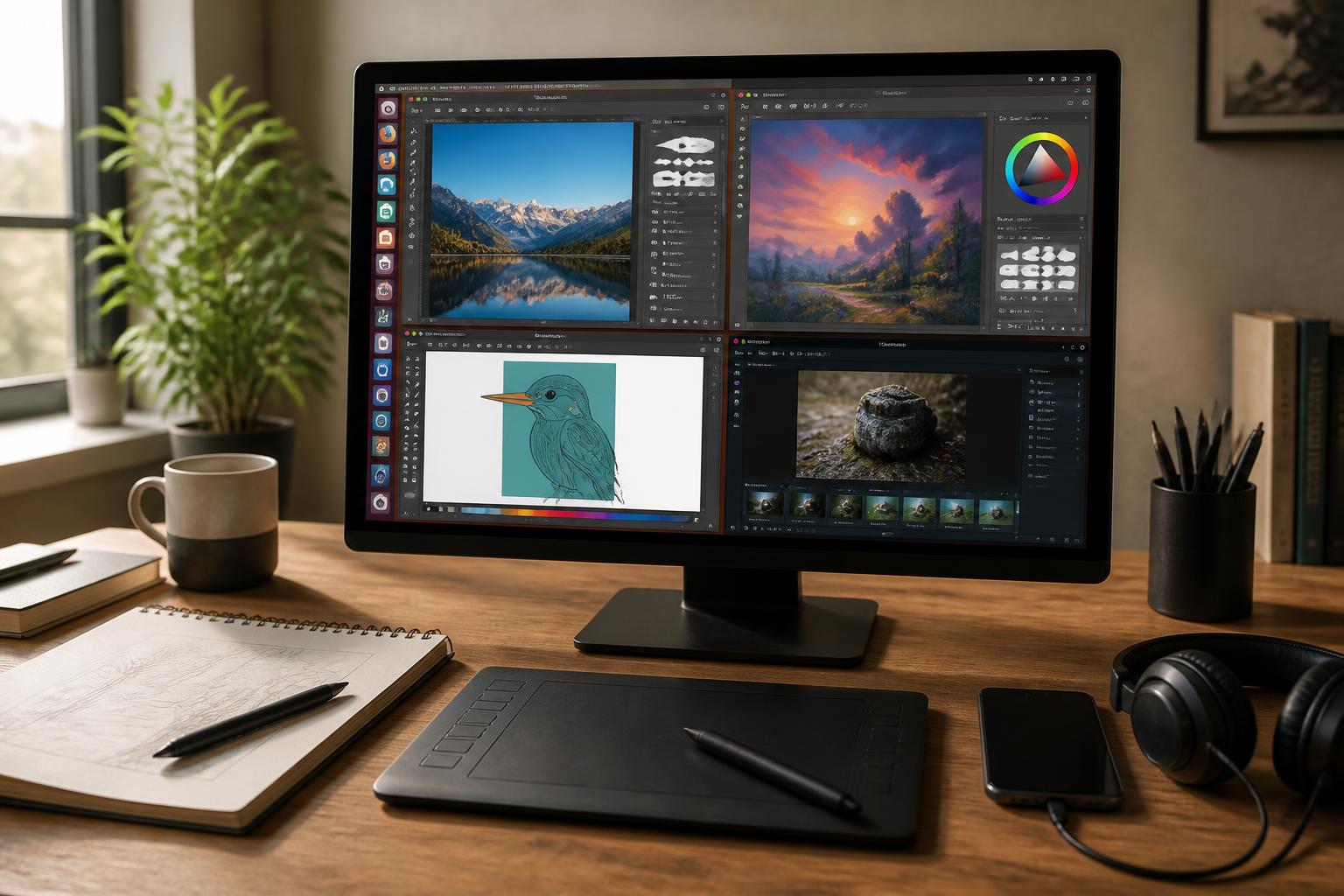
Le monde du graphisme et de la retouche photo est en constant changement, et de plus en plus de professionnels ainsi que d’amateurs cherchent des solutions alternatives à des logiciels connus comme Photoshop. Lorsque l’on parle de logiciel de retouche photo Ubuntu, on sait que les utilisateurs de Linux se heurtent souvent à des limitations, notamment en ce qui concerne la compatibilité et les fonctionnalités. Dans ce contexte, explorer les meilleures alternatives disponibles est essentiel avant d’installer Photoshop CS 5 sur Ubuntu Linux.
Pourquoi rechercher des alternatives à Photoshop sur Ubuntu ?
Photoshop, bien qu’étant un outil puissant de retouche d’images, n’est pas nativement développé pour le système d’exploitation Linux. Cela crée des défis pour les utilisateurs qui cherchent à utiliser ce logiciel sur Ubuntu. Les utilisateurs de Linux se tournent vers des alternatives pour plusieurs raisons, notamment la compatibilité, les prix, et les besoins spécifiques.
Installer Photoshop sur Ubuntu nécessite souvent l’utilisation d’outils comme Wine, qui peuvent parfois causer des problèmes de compatibilité. Ainsi, d’autres solutions s’offrent aux utilisateurs désirant éviter cette complexité. Divers logiciels offrent des fonctionnalités de retouche photo qui vont de la simple édition d’image à des capacités de conception graphique avancées, tout en étant parfaitement adaptés à l’écosystème Linux.
En examinant d’autres logiciels, on découvre que de nombreux outils open source, tels que GIMP et Krita, se positionnent comme de réelles alternatives viables à Photoshop, offrant à la fois flexibilité et puissance. Il est crucial d’examiner ces outils et ce qu’ils peuvent apporter aux utilisateurs de Linux en termes d’efficacité et de créativité.
GIMP : le logiciel incontournable pour la manipulation d’images
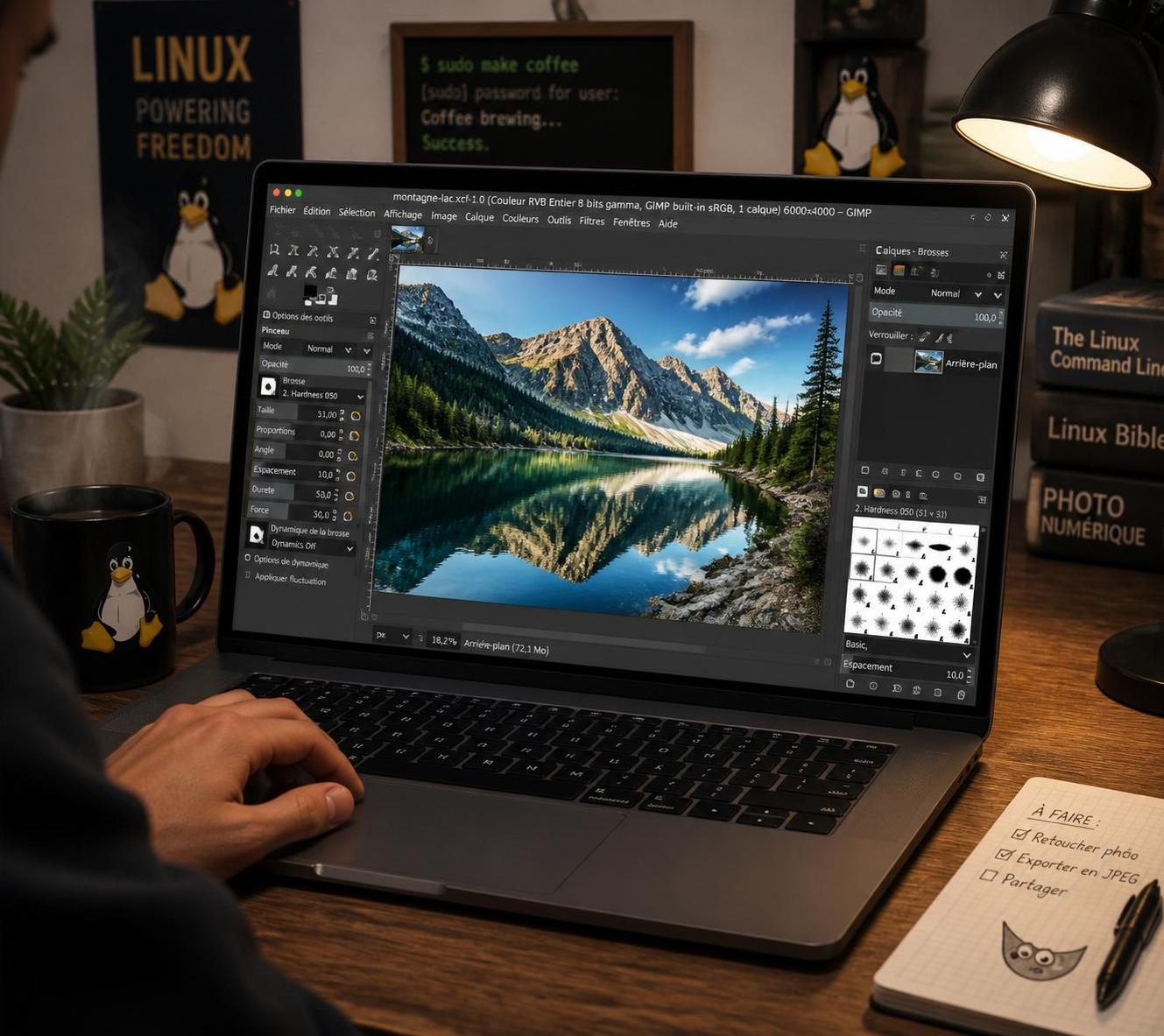
Le Programme de manipulation d’images GNU, mieux connu sous le nom de GIMP, demeure l’une des alternatives les plus prisées parmi les utilisateurs de Linux. En tant que programme open-source et gratuit, GIMP offre une large gamme de fonctionnalités qui répondent aux besoins des photographes, graphistes et illustrateurs.
Il inclut des options variées telles que l’édition de calques, la gestion de texte, des pinceaux personnalisables, ainsi que des filtres et des plugins. GIMP permet également d’ouvrir des fichiers PSD, bien que quelques limitations subsistent par rapport à cette fonctionnalité, comme la rasterisation des calques de texte.
Pour ceux qui trouvent GIMP assez complexe à aborder, il existe une version modifiée nommée PhotoGIMP qui dispose d’une interface plus intuitive semblable à celle de Photoshop. Toutefois, cette version n’est pas mise à jour régulièrement, ce qui mérite réflexion.
Installation de GIMP sur Ubuntu
Installer GIMP sur Ubuntu est un processus simple. Les utilisateurs peuvent installer GIMP via le gestionnaire de paquets de leur choix. La commande suivante permet d’installer GIMP rapidement :
sudo apt install gimp
Alternativement, avec l’utilisation de Snap, les utilisateurs peuvent installer GIMP sur n’importe quelle distribution Linux avec la commande :
sudo snap install gimp
Une autre option consiste à utiliser Flatpak, qui est également disponible sur plusieurs distributions Linux :
sudo flatpak install flathub org.gimp.GIMP
Ces diverses méthodes d’installation garantissent que chaque utilisateur, peu importe sa distribution, puisse profiter des fonctionnalités de GIMP.
Photopea : l’éditeur en ligne qui simule Photoshop
Pour ceux que l’interface de GIMP déroute, Photopea est une excellente alternative. Accessible via un navigateur, Photopea offre une expérience similaire à celle de Photoshop, rendant la transition plus fluide pour les utilisateurs habitués à l’interface d’Adobe.
Ce logiciel permet d’ouvrir et d’éditer des fichiers PSD facilement sans nécessiter d’installation. Cela en fait une option séduisante pour les utilisateurs de Linux qui recherchent un éditeur d’images capable de gérer des projets sans les complexités d’une installation native.
Cependant, Photopea repose sur la publicité pour son financement, ce qui signifie que les utilisateurs auront la possibilité de payer pour supprimer les annonces. Bien qu’il puisse rencontrer des problèmes de performance lors de tâches d’édition intensives, pour les besoins plus simples, c’est un bon choix.
Caractéristiques de Photopea
Photopea propose plusieurs fonctionnalités intéressantes, notamment :
- Prise en charge de différents formats de fichiers (PSD, XCF, etc.)
- Édition de calques, pinceaux, et sélections
- Accès instantané via navigateur, sans installation
Ainsi, Photopea se positionne comme un outil flexible et accessible pour quiconque cherche à effectuer des retouches rapides.
Krita : outil idéal pour les artistes numériques
Conçu principalement pour les artistes, Krita se distingue par sa capacité à créer des œuvres numériques plutôt qu’à remplacer entièrement un logiciel comme Photoshop. Bien que plus orienté vers la peinture numérique et l’illustration, Krita possède des outils d’édition d’images qui complètent de manière intéressante les autres logiciels.
Krita permet de travailler avec des calques vectoriels et d’éditer différentes formes graphiques à l’aide de pinceaux personnalisés. Contrairement à GIMP, Krita prend en charge le mode CMJN, ce qui est essentiel pour les créations destinées à l’impression professionnelle.
Installation de Krita sur Ubuntu
L’installation de Krita sur Ubuntu est tout aussi simple. Pour effectuer l’installation via APT, exécutez la commande :
sudo apt install krita
Les utilisateurs peuvent aussi installer Krita via Snap :
sudo snap install krita
Darktable : idéal pour les photographes
Pour ceux qui se concentrent principalement sur la photographie, Darktable est une alternative puissante à considérer. Darktable fonctionne comme un développeur de photos brutes, permettant aux utilisateurs de faire des ajustements précis et de restaurer la qualité de leurs images.
Cet outil offre des fonctionnalités similaires à Photoshop Elements pour les tâches d’édition d’images courantes, y compris la correction des couleurs, le recadrage, et le traitement par lots pour éditer plusieurs images simultanément.
En revanche, Darktable présente certaines limites, notamment l’absence de fonctionnalités avancées de compositing, lesquelles peuvent être cruciales pour des projets plus complexes.
Installation de Darktable
Pour installer Darktable sur Ubuntu, utilisez ce qui suit :
sudo apt install darktable
Pour d’autres distributions, Flatpak est une fois de plus une excellente option :
flatpak install flathub org.darktable.Darktable
Comparaison des principales alternatives à Photoshop
| Nom du logiciel | Type | Formats supportés | Coût |
|---|---|---|---|
| GIMP | Éditeur d’images open source | PSD, PNG, JPG, GIF | Gratuit |
| Photopea | Éditeur web | PSD, XCF, JPG | Gratuit avec publicité / abonnement pour sans pub |
| Krita | Éditeur pour artistes | PSD, PNG, JPG | Gratuit |
| Darktable | Développement photo | JPEG, RAW | Gratuit |
RawTherapee : alternative pour le développement photo
RawTherapee est un autre logiciel à considérer, particulièrement pour ceux axés sur le traitement de photos en format brut. Tout comme Darktable, il offre de vastes outils pour l’édition et le traitement des couleurs, tout en conservant la qualité d’image brute. Ce logiciel est gratuit et open-source, renforçant ainsi sa position comme un choix solide pour les photographes souhaitant développer leurs compétences sans débourser un centime.
Inkscape : pour les besoins de conception graphique
S’il arrive parfois de nécessiter des outils de graphisme vectoriel, alors Inkscape entre en scène. Bien que ce ne soit pas une alternative directe à Photoshop, Inkscape se révèle très utile pour la création de logos, d’illustrations et de maquettes. Il soutient de divers formats, y compris SVG, ce qui en fait un choix précieux pour les graphistes.
À savoir sur l’installation de Photoshop sur Ubuntu
Il est possible d’installer Photoshop sur Ubuntu en utilisant Wine, une couche de compatibilité qui permet aux applications Windows de fonctionner sur d’autres systèmes d’exploitation. Cependant, cette méthode est souvent sujette à des limitations, notamment au niveau des performances et des fonctionnalités. Installez Wine en utilisant :
sudo apt install wine
Sachez que cette installation peut requérir des étapes supplémentaires pour configurer correctement les environnements.
FAQ
Quelles sont les meilleures alternatives gratuites à Photoshop ?
GIMP, Photopea, Krita et Darktable sont parmi les meilleures alternatives gratuites disponibles sur Linux.
Puis-je utiliser Photoshop sur Ubuntu ?
Cela est possible via Wine, mais la compatibilité et les performances ne sont pas garanties.
Quelle alternative est la meilleure pour la photographie ?
Darktable et RawTherapee sont excellents pour la photographie, tandis que GIMP et Krita sont plus adaptés pour les retouches générales.
GIMP est-il facile à utiliser pour les débutants ?
Bien que GIMP soit puissant, son interface peut être déroutante pour les nouveaux utilisateurs. Des guides et des tutoriels peuvent aider.
Inkscape est-il utile pour le graphisme ?
Oui, Inkscape est une excellente option pour créer des designs vectoriels et est souvent recommandé pour ces tâches.